
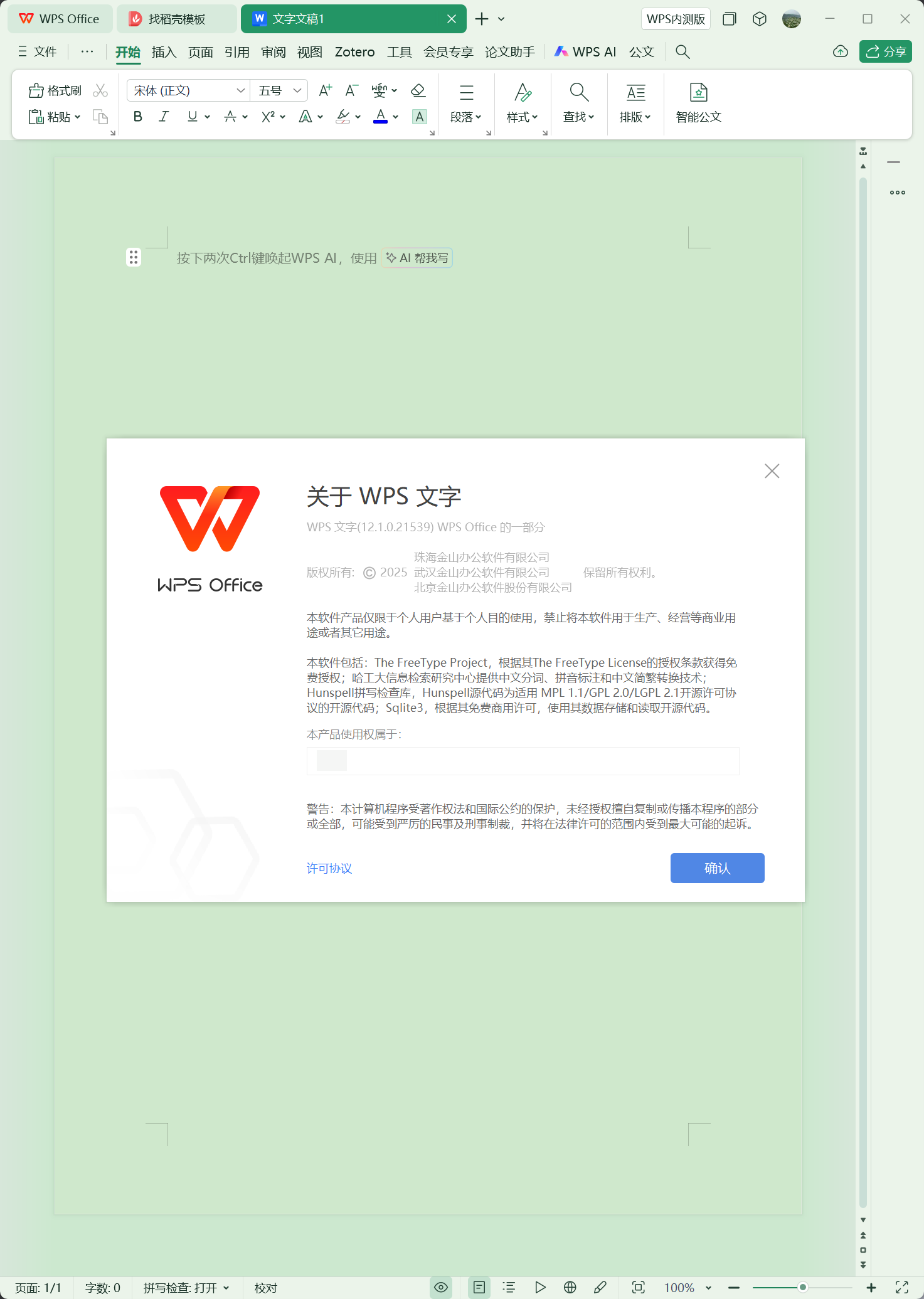
WPS格式刷功能位于软件“开始”选项卡下的“剪贴板”功能区内。它是一个非常实用的工具,可以快速复制所选文字或段落的格式(如字体、字号、颜色、间距等),并将其一键应用到其他内容上,极大提升了文档编辑的效率。
WPS格式刷功能详解
WPS格式刷是文字处理中不可或缺的效率工具。理解其位置和用法,能让你在文档排版时事半功倍。
格式刷的具体位置
在WPS文字(Word)中,格式刷图标位于软件顶部功能区的“开始”选项卡下。具体路径为:打开WPS文字 → 点击顶部菜单栏的“开始” → 在“剪贴板”分组中,找到形似一把刷子的图标,那就是“格式刷”。
如何使用格式刷
使用格式刷分为两个步骤:
1. 首先,选中已经设置好格式的文字或段落。
2. 然后,单击“格式刷”图标,此时鼠标指针会变成一个小刷子。
3. 用这个刷子指针去刷选(即拖动选中)你想要应用相同格式的目标文字即可。
如果需要将同一种格式连续应用到多个不连续的部分,可以双击“格式刷”按钮使其保持锁定状态,然后依次刷选多个目标。使用完毕后,按键盘上的ESC键或再次单击“格式刷”按钮即可退出。
高效使用WPS格式刷的技巧
掌握一些高级技巧,可以让你更充分地发挥格式刷的威力。
快捷键:效率倍增器
记住快捷键可以让你脱离鼠标,操作更迅捷。
- 复制格式:选中源文本后,按 `Ctrl + Shift + C`。
- 粘贴格式:选中目标文本后,按 `Ctrl + Shift + V`。
这组快捷键的功能与点击格式刷按钮完全一致,但双手无需离开键盘,在大量排版时尤其高效。
段落格式与文字格式
格式刷可以复制两种类型的格式:
- **文字格式**:仅选中词语或部分文字时,会复制字体、大小、颜色、加粗等字符属性。
- **段落格式**:如果选中了整个段落(包括段落标记),则会同时复制对齐方式、缩进、行间距、段前段后距等段落属性。
灵活运用这个特性,可以快速统一文档中各级标题、正文、列表的样式,确保文档整体风格一致。
与其他办公软件功能对比
格式刷是主流办公软件的通用功能,但在不同软件中,其核心逻辑一致,细微之处略有不同。
WPS格式刷 vs Microsoft Word格式刷
WPS Office和Microsoft Word的格式刷在基本功能和操作上几乎完全相同,位置也都在“开始”选项卡的“剪贴板”区域。这使得用户在两个平台间切换时几乎没有学习成本。WPS作为国产软件,在界面设计和功能布局上更符合中文用户的使用习惯,并且提供了丰富的免费模板和云服务,对于个人用户和中小企业来说性价比很高。而Word作为行业标准,在高级排版和与其他专业软件的协作上可能更具优势。
无论选择哪款软件,格式刷都是提升排版效率的必备工具。如果你正在寻找一款功能全面、使用便捷的办公软件,WPS Office是一个非常优秀的选择。
常见问题解答 (FAQ)
WPS格式刷功能的具体位置在哪里?
WPS格式刷功能位于软件顶部功能区的“开始”选项卡下。具体路径为:打开WPS文字 → 点击顶部菜单栏的“开始” → 在“剪贴板”分组中,找到形似一把刷子的图标,那就是“格式刷”。
如何使用WPS格式刷将同一种格式应用到多个地方?
如果需要将同一种格式连续应用到多个不连续的部分,可以双击“格式刷”按钮使其保持锁定状态,然后依次刷选多个目标文字或段落。使用完毕后,按键盘上的ESC键或再次单击“格式刷”按钮即可退出此状态。
WPS格式刷的快捷键是什么?
WPS格式刷的快捷键可以脱离鼠标操作,效率更高。复制格式的快捷键是 Ctrl + Shift + C,粘贴格式的快捷键是 Ctrl + Shift + V。这组快捷键的功能与点击格式刷按钮完全一致。
 WPS2019下载
 WPS和Office哪个好用
 WPS表格统计Excel统计
 WPS国际版如何设置中文
 WPS去除水印
 WPS OFFICE国际版
 WPSAI使用教程
 WPS英文版怎么设置成中文