
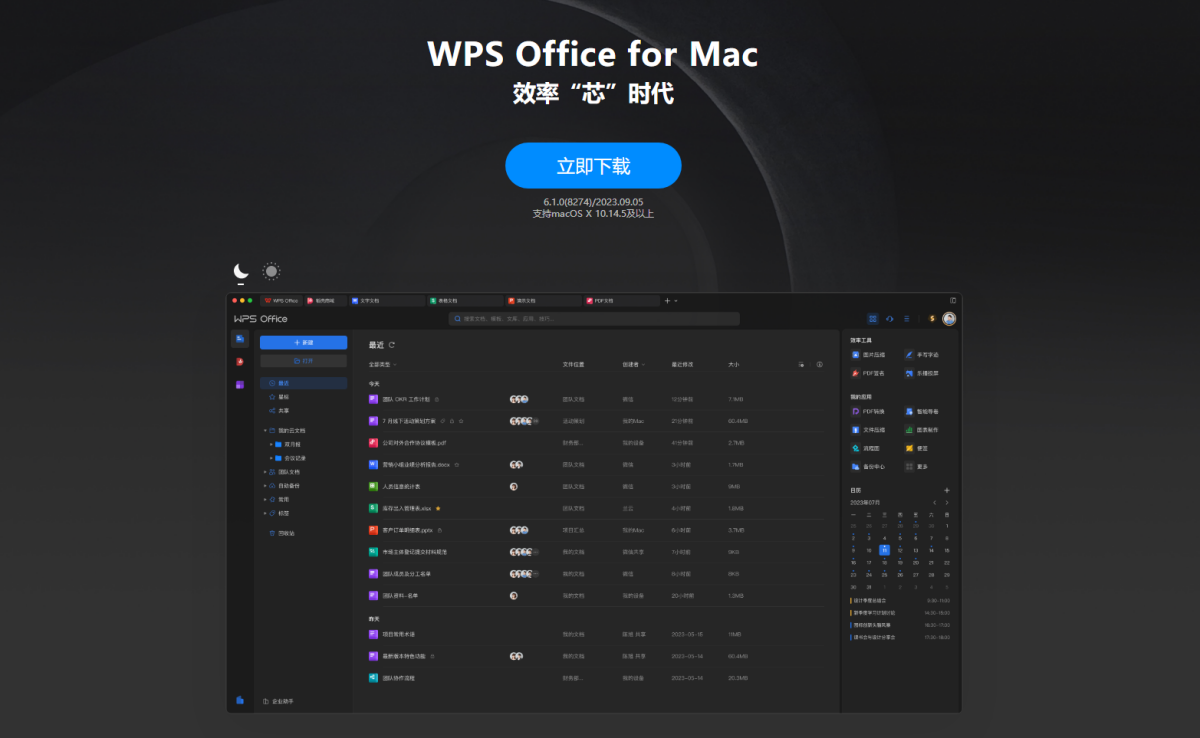
WPS去除水印的清晰答案
是的,WPS Office本身具备去除水印的功能,但主要针对由WPS“插入水印”功能添加的文本或图片水印。对于PDF文件或从其他来源获得的、已嵌入文档内部的复杂水印,WPS的内置功能可能无法直接移除。本文将详细讲解使用WPS官方功能去除水印的步骤,并介绍当WPS无法处理时,其他高效可靠的替代方案。
WPS文字中去除水印的标准方法
如果你的水印是通过WPS文字处理软件的“插入”菜单添加的,可以按照以下流程轻松移除。
第一步:打开带有水印的WPS文字(.doc或.docx)文档。
第二步:在顶部菜单栏中找到并点击“插入”选项卡。
第三步:在“插入”选项卡的右侧,找到并点击“水印”按钮。
第四步:在弹出的下拉菜单中,直接选择“删除文档水印”选项。
完成以上操作后,文档中由WPS添加的水印将会立即消失。此方法简单直接,是处理WPS原生水印的首选。
当水印无法直接删除时的处理技巧
有时水印可能以页眉页脚或背景图片的形式嵌入,导致上述方法失效。这时可以尝试以下方法。
检查页眉页脚模式:双击文档页面的顶部或底部区域,进入页眉页脚编辑状态。尝试选中水印图案或文字,按Delete键删除。
检查背景设置:点击“页面布局”选项卡,查看“背景”选项,尝试取消或清除设置的背景图片。
这些方法能解决大部分非标准插入的水印问题。
WPS去除PDF水印的局限性
需要特别注意的是,WPS Office对于PDF文件的水印处理能力有限。PDF是一种格式固定的文件,水印通常已深度嵌入页面内容中。
WPS处理PDF水印的尝试步骤
WPS的PDF组件提供“擦除”工具,可以尝试处理简单水印。
用WPS打开PDF文件,选择顶部“编辑”选项卡。
找到“擦除”工具,调整笔刷大小,手动涂抹在水印区域进行擦除。
此方法的缺点是效率低,且容易损坏底层文字或图片,仅适用于背景简单、水印位置固定的文档。
为何需要专业PDF工具
对于复杂的PDF水印,尤其是作为页面底层元素或每页都有的水印,专业的PDF编辑软件是更合适的选择。它们能精准识别并分离水印层,实现批量无损去除。这正是WPS在PDF深度编辑方面的功能短板。
超越WPS:专业PDF水印去除软件推荐与对比
当遇到WPS难以处理的PDF水印时,转向专业工具是明智之举。下面介绍并对比两款主流的解决方案。
全能型PDF编辑器:Adobe Acrobat Pro
Adobe Acrobat Pro是行业标准级的PDF编辑软件,功能全面。
优点:去除水印功能强大(在“工具”>“编辑PDF”>“水印”>“删除”中),可批量处理,精度高。同时具备极其丰富的PDF编辑、转换、表单处理功能。
缺点:软件价格昂贵,订阅制费用高,对于仅偶尔去除水印的用户来说性价比不高。软件体积较大,启动较慢。
轻量化专业选择:UPDF
对于寻求高效、低成本解决方案的用户,UPDF是一个出色的选择。它是一款专注于提供核心PDF编辑功能的现代化软件。
优点:去除水印操作极其简单(打开PDF后,在右侧“页面工具”中点击“水印”即可选择移除),处理速度快,界面直观易用。具备注释、编辑、转换、OCR等常用功能,且价格远低于Adobe。
缺点:在超大型文件或极其复杂的批量处理场景下,性能可能略逊于顶级工具。
核心功能对比总结
为了帮助你快速决策,以下是关键功能对比:
水印去除效果:Adobe Acrobat Pro ≈ UPDF > WPS Office。两者均能专业处理,WPS功能较弱。
操作便捷性:UPDF > WPS Office > Adobe Acrobat Pro。UPDF界面最直观。
性价比:UPDF > WPS Office > Adobe Acrobat Pro。UPDF以较低成本提供了专业级的水印处理能力。
综合功能:Adobe Acrobat Pro > UPDF > WPS Office。Adobe最全面,UPDF覆盖核心需求。
因此,如果你的核心需求是高效、无损伤地去除PDF水印,同时兼顾其他PDF编辑操作,UPDF在易用性和成本之间取得了最佳平衡,是值得优先考虑的专业PDF软件。对于仅处理WPS自身生成的文档水印,使用WPS内置功能完全足够。
常见问题解答 (FAQ)
WPS Office能去除所有文档中的水印吗?
不能。WPS Office可以轻松移除由其自身“插入水印”功能添加到WPS文字(.doc/.docx)文档中的水印。但对于PDF文件,或者从其他来源获得、已深度嵌入文档内部的复杂水印,WPS的内置功能处理能力有限,通常无法直接或完美移除。
在WPS文字中,标准方法无法删除水印时该怎么办?
如果通过“插入”->“水印”->“删除文档水印”的标准方法无效,水印可能被添加到了页眉页脚或设置为背景。您可以尝试双击文档页面的顶部或底部,进入页眉页脚编辑模式,直接选中水印并按Delete键删除。或者,检查“页面布局”选项卡下的“背景”设置,清除可能存在的背景图片。
处理WPS难以去除的PDF水印,有什么更好的工具推荐?
对于WPS难以处理的PDF水印,建议使用专业的PDF编辑软件。文章推荐了两款:一是功能全面的行业标准Adobe Acrobat Pro,二是轻量化、高性价比的专业选择UPDF。UPDF在操作便捷性和成本效益方面表现突出,通过其右侧“页面工具”中的“水印”功能可以简单高效地移除水印,是处理PDF水印的优选方案之一。
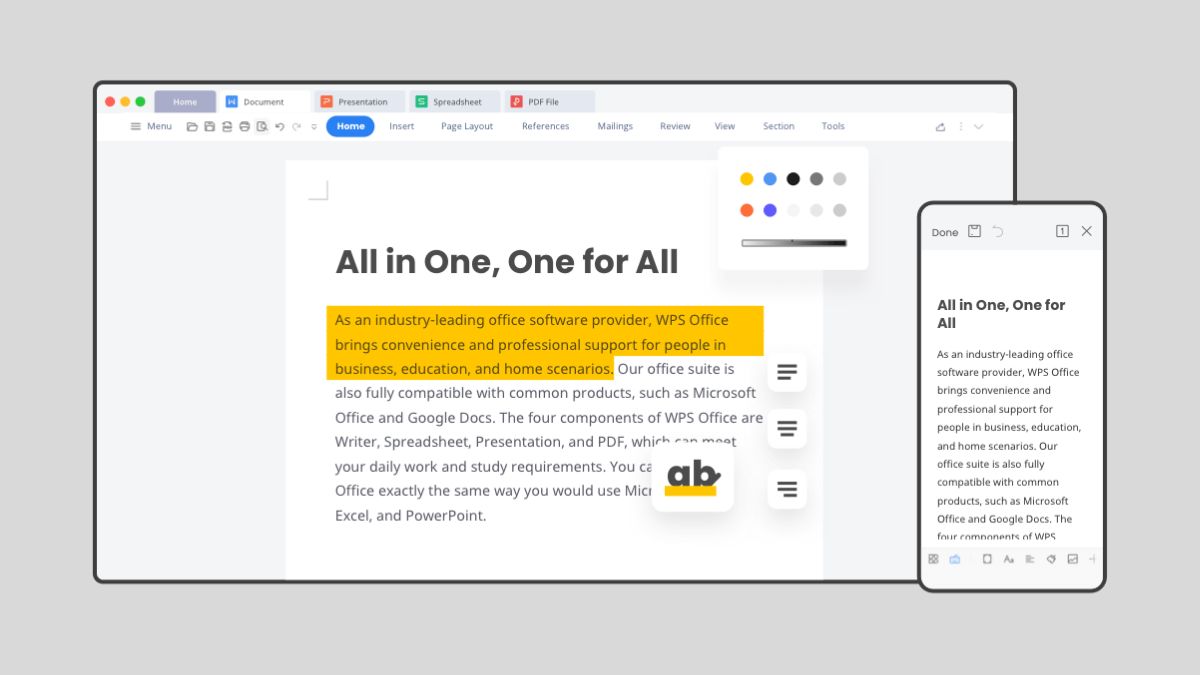 WPS共享文档
 WPS可以保存什么格式文件
 WPS国际版下载
 WPS云盘登录
 安装WPS
安装WPS WPS云盘怎么打开
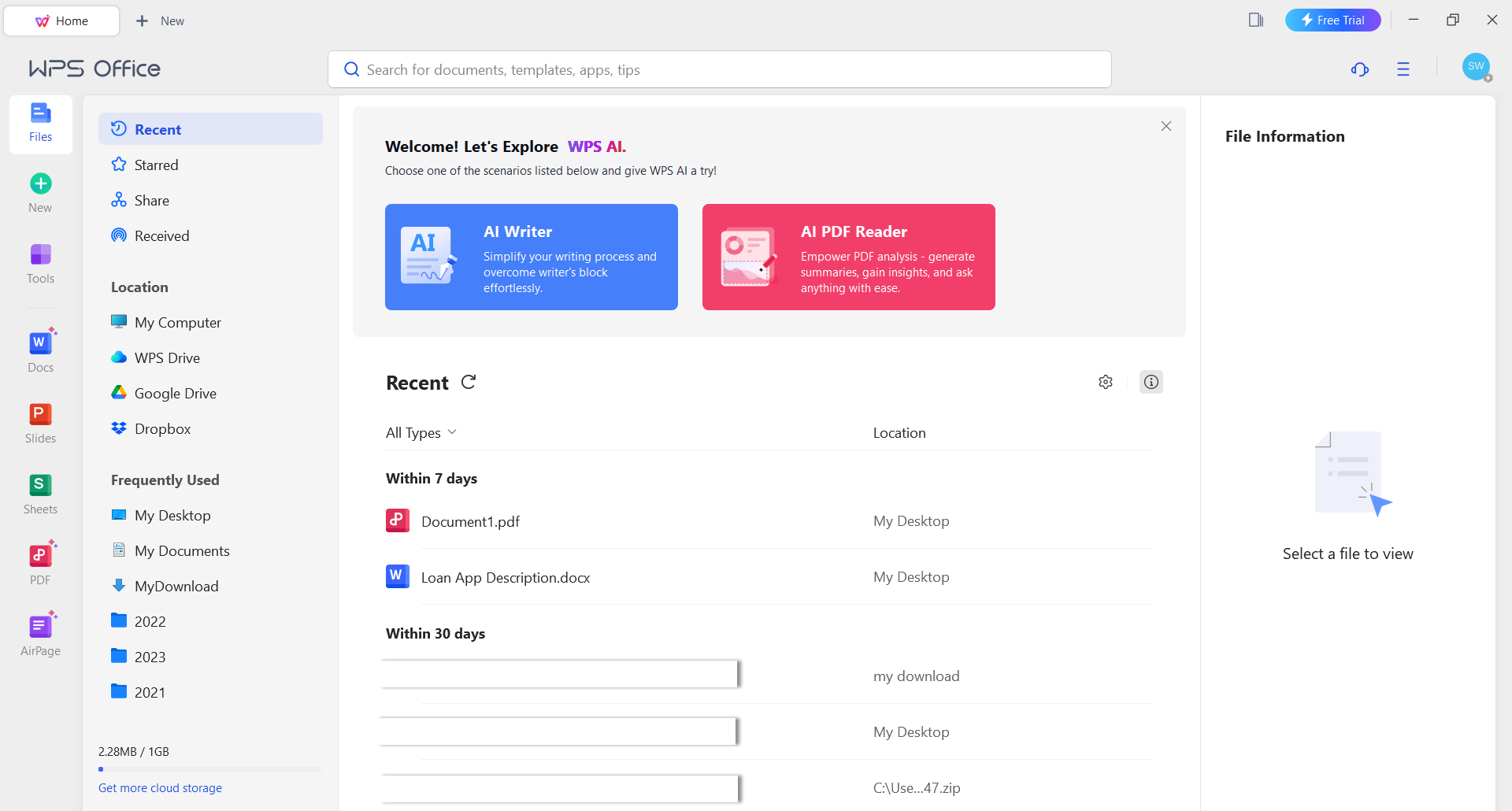
 WPS启动AI
 WPS PDF AI