
-
WPS一起编辑
探索如何利用WPS Office的协同编辑功能高效生成长尾关键词并创作优质SEO内容。本文详细介绍了通过WPS文档与表格进行团队脑暴、系统整理关键词的方法,并对比了专业SEO工具的特点,助您构建从关键词挖掘到内容落地的完整工作流。结合WPS的灵活协作与专业工具的数据支持,可大幅提升内容策略的效率和效果。
-
WPS如何重新编号
WPS文档重新编号完整指南:从基础操作到高级故障排除。本文详解如何通过编号库快速替换样式,或使用自定义功能设置复杂格式。针对编号混乱、多级列表不联动等常见问题,提供清除后重设、调整缩进等解决方案。同时对比WPS与微软Office的编号功能差异,帮助用户高效处理长文档与法律条文,确保序列连续统一,提升办公效率。
-
WPS能看PDF吗
WPS Office不仅是一款办公软件,更集成了强大的PDF处理工具,能够直接打开、查看并管理PDF文档。它提供流畅的阅读导航、多种视图模式以及实用的标注功能,还支持页面管理和格式转换,轻松将PDF转为可编辑的Word、Excel或PPT格式。与Adobe Acrobat Reader相比,WPS更注重集成与易用性,日常应用完全免费;相比浏览器仅能预览,WPS提供了全面的注释、转换与安全功能。对于日常办公用户,WPS Office实现了PDF处理与文档编辑的高效合一,无需额外安装软件即可完成专业操作。
-
WPS关闭自动编号
想要彻底关闭WPS Office的自动编号功能,恢复对文档排版的完全掌控吗?本指南提供了从永久关闭到临时处理的完整解决方案。您可以通过文件选项菜单一键禁用该功能,也可在单个文档中快速撤销干预。文章深入分析了管理自动格式的必要性,它能提升排版准确性与灵活性,尤其适合技术文档等严谨场景。此外,还对比了微软Office的相关设置,帮助您根据操作习惯选择最合适的工具。掌握这些核心设置,能有效平衡效率与自主性,让文档处理更加得心应手。
-
WPS不登录使用
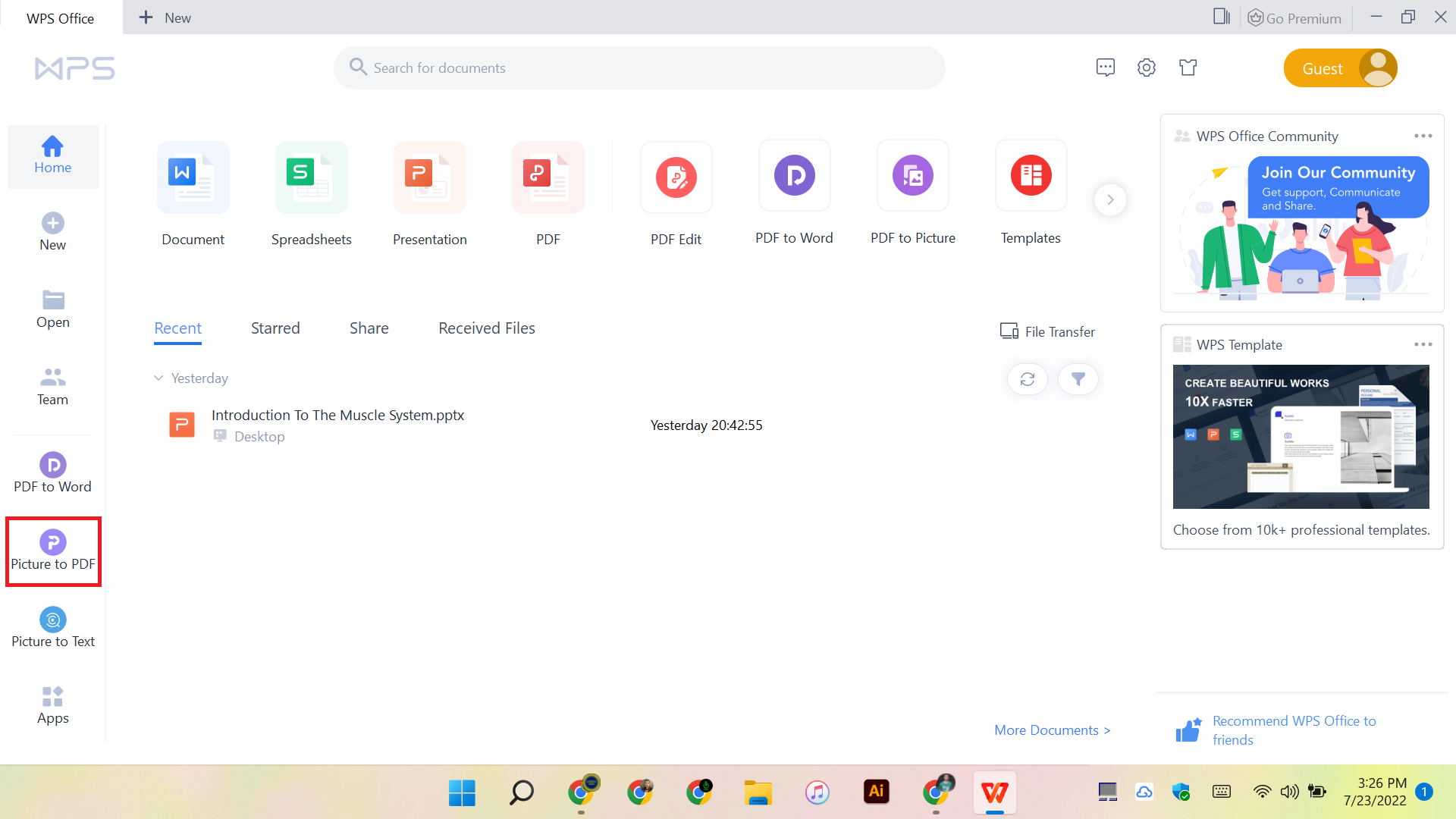
想不登录直接使用WPS Office?完全可以。其核心的文字、表格、演示等本地功能完全免费开放,安装后即可离线进行文档编辑、排版与保存,完美兼容Office格式。当然,不登录将无法使用云同步、在线协作及海量模板等需账户的在线服务。与付费的Microsoft Office相比,WPS免费且更贴合中文习惯;相较于LibreOffice,则拥有更现代的界面和集成工具。对于追求免费、便捷基础办公的用户,不登录的WPS是一款强大而实用的本地办公套件。
-

WPS取消分隔符
在WPS Office中轻松移除分页符与分节符,只需开启编辑标记并一键删除即可恢复文档流畅排版。本文详解三步操作流程,区分分页符与分节符的作用差异,并分享批量清理技巧,助你高效管理文档结构。同时对比Microsoft Word与Adobe InDesign在版面控制上的特点,帮助你根据需求选择合适工具,快速解决因分隔符导致的格式混乱问题。
-
WPS国际版如何设置中文
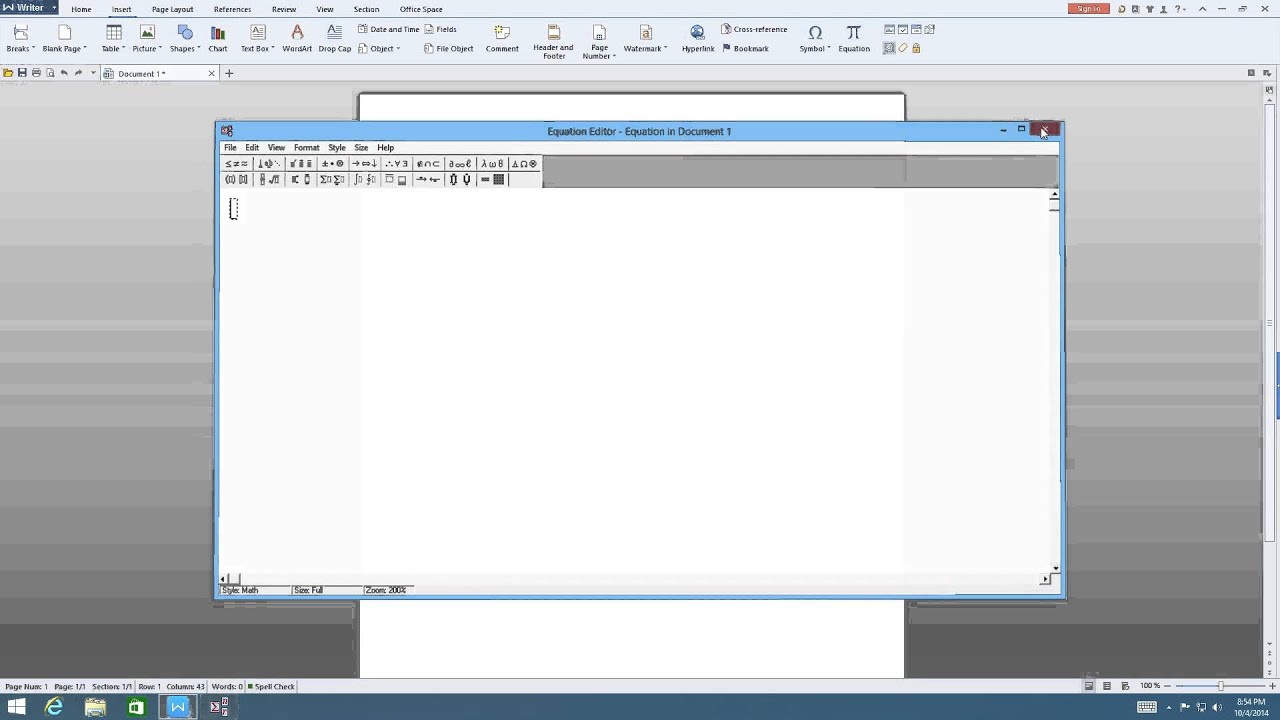
想要将WPS国际版界面和输入法切换为中文?只需在软件设置中将显示语言更改为“简体中文”,并在系统或WPS内添加首选中文输入法即可轻松实现。本文详细解析了从界面汉化、输入法设置到使用中文模板、调整排版校对的全步骤,助你高效处理中文文档。同时对比了微软Office、WPS国内版及在线工具的中文支持特点,为你揭示WPS国内版在中文处理上的无缝体验与本土化优势,是专注中文办公的更优选择。
-
WPS设置多级编号
想在WPS中实现专业文档的自动多级编号?关键在于将编号级别链接到对应标题样式。本指南详解从功能入口到自定义格式的全步骤,并分享重启编号、大纲视图检查等实用技巧,助你彻底告别手动输入导致的排版混乱。同时,对比分析WPS与Microsoft Word、纯文本编辑器在实现逻辑与操作体验上的差异,帮助你根据文档复杂度与协作需求选择最合适的工具。掌握编号与样式的关联,是提升长文档编辑效率与专业性的核心技能。
-
WPS下载中文版
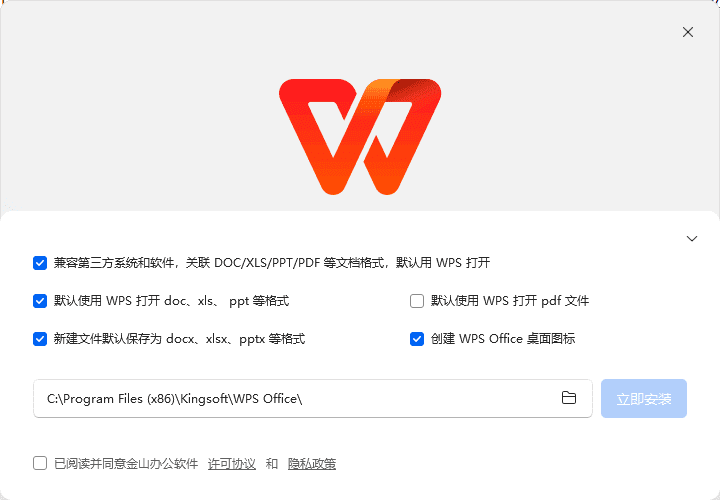
寻找安全可靠的WPS Office中文版下载途径?官方渠道是确保获取正版、无病毒且功能完整软件的关键。本文详细介绍了通过官网及可信平台下载的步骤,并深入解析WPS文字、表格、演示三大核心组件及其云服务与本土化特色。通过对比Microsoft Office及其他免费办公软件,突出WPS在高度兼容、永久免费、海量中文模板及轻巧体积上的综合优势,帮助用户高效选择适合日常办公与学习的生产力工具。