
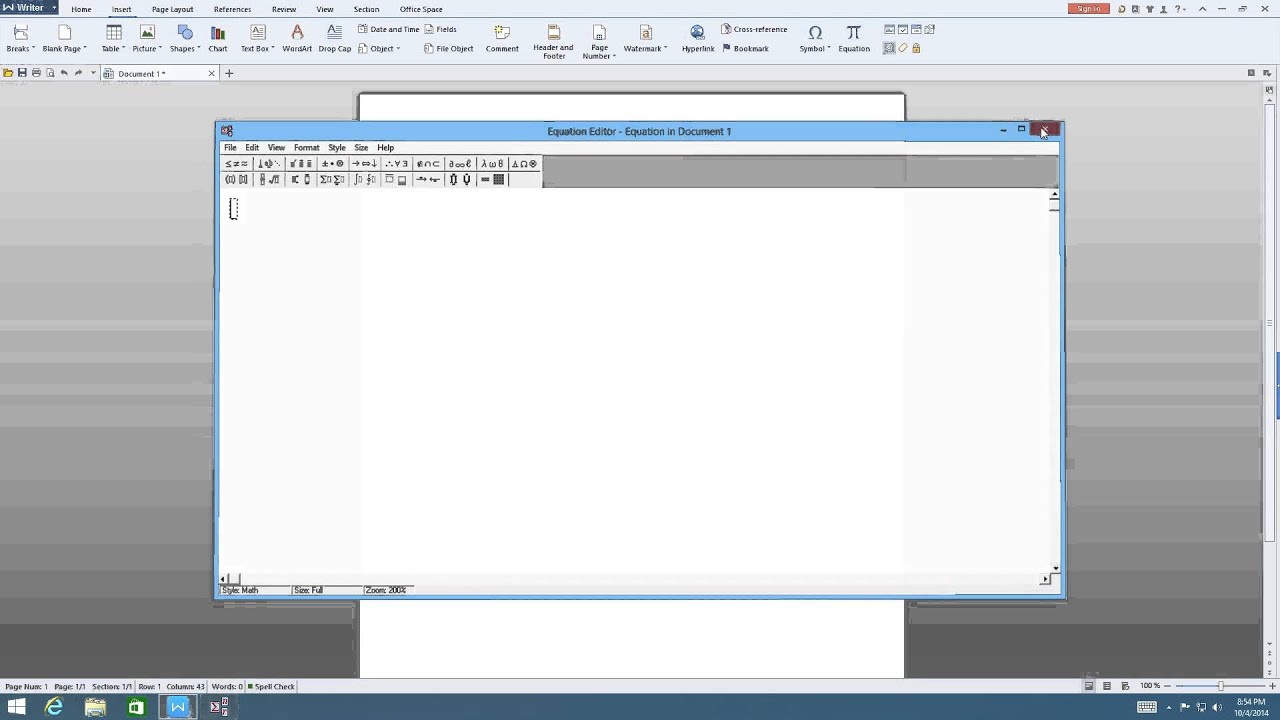
要在WPS国际版中设置中文界面与输入法,您只需在软件设置中将显示语言更改为“简体中文”,并在操作系统或WPS的输入法管理中添加并首选中文输入法即可。下面将分步详细说明具体操作流程与相关技巧。
如何在WPS国际版中设置中文
WPS国际版默认可能使用英文界面,但内置了多语言支持,切换为中文的过程非常简单。
更改软件显示语言为中文
首先,打开WPS Office国际版软件。点击右上角的“Tools”或“File”菜单,找到“Options”或“Settings”。在设置窗口中,寻找“Language”或“Region and Language”选项。在语言列表中选择“简体中文”,然后重启WPS Office。重启后,所有菜单、按钮和提示都将变为中文,极大方便了中文用户的使用。
添加与切换中文输入法
界面汉化后,输入中文还需设置输入法。在Windows系统中,您可以通过任务栏的语言栏添加“微软拼音”或“搜狗拼音”等中文输入法。在WPS文档中编辑时,使用快捷键“Win + 空格”或“Ctrl + Shift”即可在不同输入法间切换,确保能够流畅输入中文。
优化WPS中文使用的进阶技巧
完成基本设置后,一些进阶技巧能进一步提升您处理中文文档的效率和体验。
使用中文模板与字体
WPS国际版内置的模板库可能更偏向国际风格。您可以在WPS官网或模板中心主动搜索“中文简历”、“报告”等关键词,下载并使用更符合中文排版习惯的模板。同时,确保系统安装了“宋体”、“黑体”、“微软雅黑”等常用中文字体,以便文档能正确显示和打印。
调整中文排版与校对选项
针对中文排版特点,建议在“选项”中调整以下设置:在“编辑”选项卡下,确认“中文版式”相关选项已启用;在“拼写检查”部分,将校对语言设置为“中文(简体)”。这样,软件就能更好地识别中文语法和拼写,减少误报。
主流办公软件中文支持对比
除了WPS国际版,其他主流办公软件对中文的支持各有特点。了解这些差异有助于您做出最合适的选择。
微软Office的中文支持
微软Office对中文的支持非常成熟。其界面本地化彻底,拥有丰富的中文模板和强大的“微软拼音”输入法集成。对于复杂的中文排版和长期文档协作,它表现出色。但它是付费软件,且套件体积较大。
WPS Office国内版的优势
与需要手动设置语言的国际版不同,WPS Office国内版是专为中文用户设计的。它默认即为全中文界面,深度集成符合国人习惯的模板、字体和云服务,并且对PDF处理、脑图等本土化功能支持更好。对于主要处理中文文档的用户来说,其体验更为无缝和高效。
在线办公工具的中文处理
如Google Docs等在线工具也支持中文,但在国内访问可能不稳定,且其字体和版式可能不完全符合中文印刷标准。它们更适合轻量的、需要实时云端协作的文档处理场景。
综上所述,将WPS国际版设置为中文是一个简单的过程。如果您的主要工作是处理中文,且追求极致的本土化体验和丰富的免费功能,直接使用WPS Office国内版可能是更省心、更强大的选择。
常见问题解答 (FAQ)
如何在WPS国际版中将界面语言更改为中文?
打开WPS Office国际版,点击右上角的“工具”或“文件”菜单,找到“选项”或“设置”。在设置窗口中,寻找“语言”或“区域和语言”选项,从语言列表中选择“简体中文”,然后重启WPS Office即可完成界面语言的切换。
在WPS中设置好中文界面后,如何输入中文?
您需要在操作系统中添加中文输入法(如微软拼音、搜狗拼音)。在WPS文档中编辑时,使用快捷键“Win + 空格”或“Ctrl + Shift”即可在不同输入法之间切换,从而流畅地输入中文。
处理中文文档,WPS国内版和国际版哪个更好?
如果您主要处理中文文档,WPS Office国内版是更优选择。它默认即为全中文界面,深度集成符合国人习惯的模板、字体和云服务,本土化功能支持更好,能提供更无缝和高效的中文办公体验。国际版则需要手动设置语言。
 WPS安装使用
 WPS云盘怎么删除
 WPS国际版免费吗
 WPS下载Windows
 WPS Word AI
 WPS PDF转Word
 WPS PDF AI