
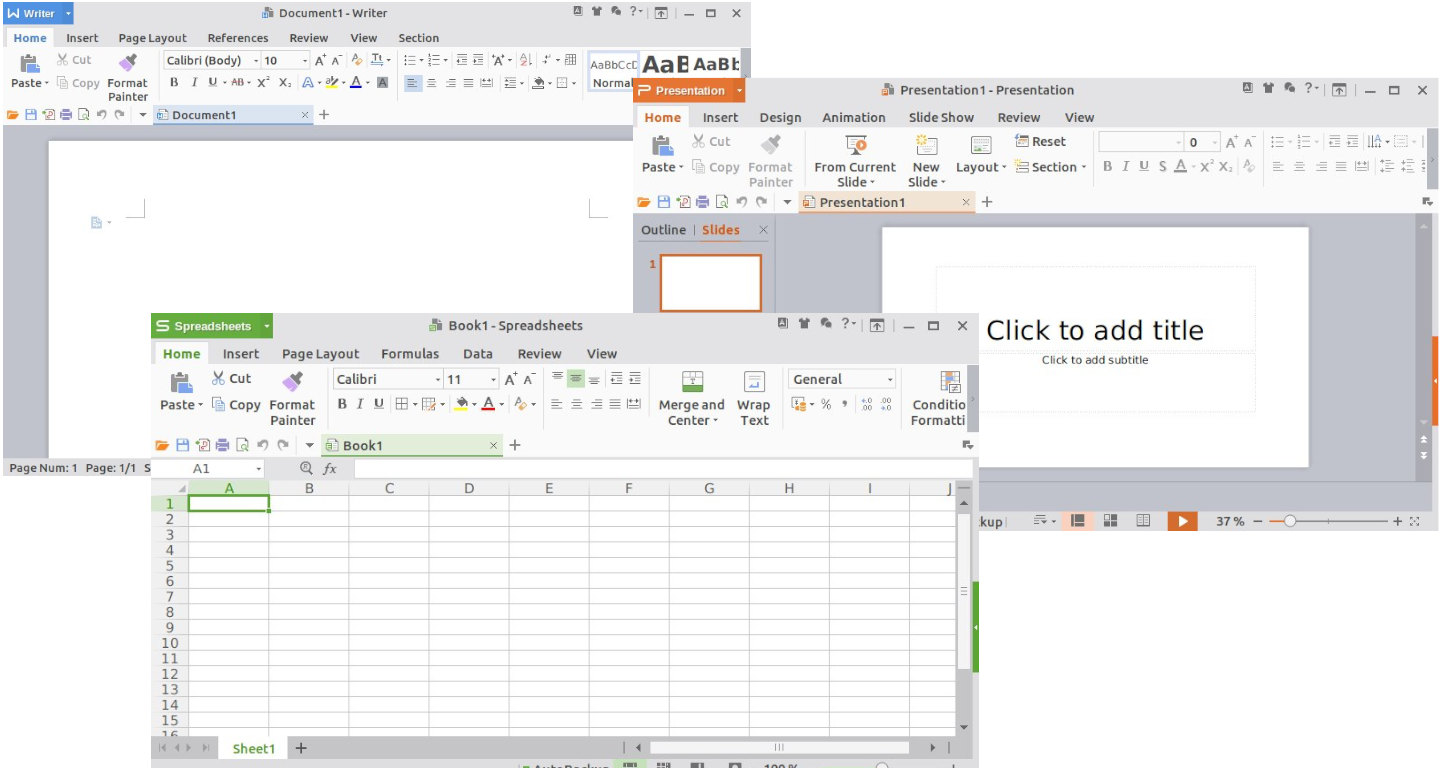
在WPS表格中统计Excel文件数据,核心方法是利用其内置的“数据透视表”功能,它能高效完成分类汇总、计数、求和等统计任务。对于需要合并多个Excel文件的情况,可以使用“数据”-“合并表格”功能。本文将详细解析操作步骤,并对比WPS表格与Microsoft Excel在数据统计方面的异同,帮助您选择最合适的工具。
WPS表格统计Excel数据核心方法
使用WPS表格处理Excel统计工作,既熟悉又高效。其操作逻辑与主流表格软件相通,但拥有一些特色功能。
数据透视表:一站式统计解决方案
数据透视表是执行统计分析的利器。在WPS表格中,只需选中数据区域,点击“插入”选项卡中的“数据透视表”,即可创建。
创建后,右侧会出现字段列表。您可以将需要分类的字段拖入“行”区域,将需要统计的数值字段拖入“值”区域。在“值”区域,您可以设置计算类型为求和、计数、平均值等。
例如,统计不同部门的销售总额,可将“部门”字段拖到行,将“销售额”字段拖到值,并确保计算类型为“求和”。
函数公式:灵活应对复杂计算
除了数据透视表,WPS表格支持丰富的统计函数。
常用函数包括:
• COUNTIF:对满足单个条件的单元格计数。
• SUMIF:对满足单个条件的单元格求和。
• AVERAGEIF:计算满足单个条件的单元格的平均值。
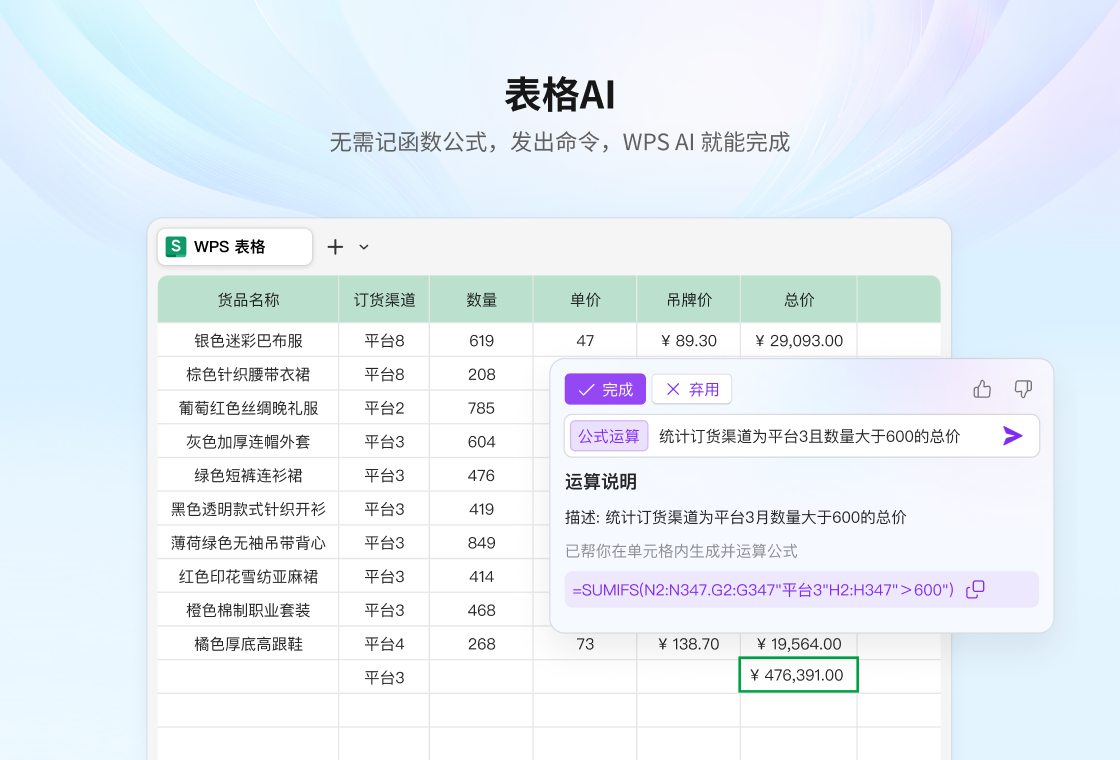
• 以及功能更强大的COUNTIFS、SUMIFS等多条件函数。
这些函数能处理数据透视表不易实现的、规则复杂的统计需求。
处理多文件与数据整合
实际工作中,数据常分散在多个Excel文件中。WPS表格提供了便捷的整合工具。
合并多个工作表或工作簿
WPS表格的“数据”选项卡下,“合并表格”功能非常实用。它包含两个主要选项:“多个工作簿合并成一个工作表”和“一个工作簿中多个工作表合并”。
该功能会引导您选择需要合并的文件或工作表,并能智能识别表头,将分散的数据汇总到一张新表中,为后续的统一统计分析打下基础。
外部数据导入与刷新
对于需要定期更新的统计报告,您可以使用“获取外部数据”功能。该功能支持从文本、Access、网页等来源导入数据。
更重要的是,通过此方式导入的数据可以与源数据建立链接。当源数据更新后,只需在WPS表格中右键点击数据区域选择“刷新”,即可同步最新数据,无需重复操作,极大提升了重复性统计工作的效率。
WPS表格与相关软件对比
在数据统计领域,WPS Office与Microsoft Excel是最常被比较的工具。了解它们的差异有助于做出最佳选择。
WPS表格 vs. Microsoft Excel
在基础统计功能上,两者高度相似,数据透视表、函数库等核心功能均具备。主要差异体现在:
• 价格与授权:WPS个人版免费,提供基础云服务;Excel通常需购买Microsoft 365订阅或一次性付费。
• 特色功能:WPS更贴合中文用户习惯,内置许多本地化模板和工具(如公文处理)。Excel在高级数据分析(如Power Pivot)、与微软生态集成方面更强大。
• 兼容性:两者在文件格式上兼容良好。但对于使用Excel最新高级函数制作的文件,WPS打开时可能显示为普通公式。
对于绝大多数日常统计、汇总分析需求,WPS表格完全能够胜任,且性价比极高。
其他替代软件选择
除了上述两款主流软件,还有一些选择:
• Google Sheets:基于浏览器,协作功能无与伦比,适合团队实时在线统计与分析。其函数和透视表功能也在不断增强。
• 专业统计软件(如SPSS, SAS):如果您的统计工作涉及复杂的数学模型、假设检验、回归分析等,则需要使用这类专业工具。它们并非通用型表格软件。
• 编程语言(如Python的Pandas库):对于海量数据、自动化或定制化要求极高的统计任务,使用编程语言是更灵活和强大的解决方案。
综上所述,对于处理Excel文件并进行常规到中级的统计,WPS表格是一个功能全面、易于上手且成本效益突出的优秀选择。
常见问题解答 (FAQ)
在WPS表格中,统计不同部门销售总额的最快方法是什么?
最快的方法是使用数据透视表。首先选中您的销售数据区域,然后点击“插入”选项卡中的“数据透视表”。创建后,在右侧的字段列表中,将“部门”字段拖到“行”区域,将“销售额”字段拖到“值”区域,并确保值的计算类型设置为“求和”,即可快速得到各部门的销售总额。
如何将多个Excel文件的数据合并到一张WPS表格中进行统计?
您可以使用WPS表格“数据”选项卡下的“合并表格”功能。该功能提供了“多个工作簿合并成一个工作表”的选项,它会引导您选择需要合并的Excel文件,并智能识别表头,将所有数据汇总到一张新工作表中,方便您进行统一的统计分析。
对于日常数据统计,WPS表格和Microsoft Excel主要有什么区别?
两者在基础统计功能(如数据透视表、常用函数)上非常相似。主要区别在于:WPS个人版免费,且提供了更贴合中文用户习惯的本地化模板和工具;而Microsoft Excel通常需要付费订阅,其在高级数据分析、与微软其他产品集成方面更为强大。对于绝大多数日常统计需求,WPS表格完全能够胜任且性价比更高。
 WPS免费版下载
 WPS云盘登录
 WPS Office是什么软件
 WPS Word AI
 WPS OFFICE国际版
 WPS文档编辑
 WPS一起编辑
 WPS OFFICE免费版下载