
您可以直接使用WPS Office软件将PDF转换为Word文档。WPS Office内置了强大的PDF转Word功能,整个过程快速且能较好地保留原始格式。无论是免费用户还是会员,都能便捷地完成转换。下面将详细介绍使用WPS进行转换的步骤、技巧以及与其他工具的对比。
如何使用WPS Office将PDF转换为Word
WPS Office是一款集文字处理、表格、演示和PDF工具于一体的办公套件,其PDF转Word功能深受用户喜爱。
转换前的准备工作
首先,确保您已经在电脑或手机上安装了最新版本的WPS Office。您可以从其官方网站免费下载。准备好需要转换的PDF文件,并检查文件是否受到加密或权限限制,这类文件可能无法直接转换。
详细转换步骤指南
在WPS中打开PDF文件后,转换过程非常简单。以下是核心步骤:
1. 启动WPS Office,点击左侧导航栏的“PDF”工具集。
2. 点击“PDF转Word”功能按钮,或将PDF文件直接拖入程序窗口。
3. 在弹出窗口中,选择需要转换的PDF文件。
4. 根据需要设置输出格式(如.docx)和输出文件夹。
5. 最后,点击“开始转换”按钮,等待处理完成即可。
转换后的格式调整与优化
转换完成后,新生成的Word文档可能会存在细微的格式差异。您可能需要手动调整字体、段落间距或图片位置。WPS Word提供了丰富的编辑工具,可以轻松完成这些优化工作,确保文档最终符合您的要求。
提升转换效果与效率的专业技巧
掌握一些技巧能让PDF转Word的过程更加顺畅,结果更完美。
确保高精度转换的技巧
为了获得最佳的转换效果,建议使用排版清晰、文字版(非扫描版)的PDF文件。如果PDF本身是扫描图像,WPS会调用OCR(光学字符识别)功能,但识别准确率取决于原图质量。对于复杂排版的文件,转换后请仔细核对。
处理扫描件或图像PDF
当您的PDF是扫描件或图片时,务必在转换设置中勾选“启用OCR”选项。这允许WPS识别图片中的文字。选择正确的文档语言(如简体中文)能大幅提升文字识别的准确率。
批量转换与高级功能
如果您是WPS会员,可以享受批量转换文件的便利,一次性处理多个PDF,极大提升工作效率。会员还能使用更高级的OCR识别引擎,处理加密文件等特权功能。
主流PDF转Word工具对比分析
除了WPS Office,市场上还有其他优秀的转换工具。了解它们的特点能帮助您做出最佳选择。
全能办公套件:WPS Office
WPS Office的最大优势在于其“一体化”体验。用户无需在多个软件间切换,即可完成文档编辑、格式转换、PDF处理等一系列工作。对于日常办公和轻度专业需求而言,其内置的转换功能完全足够,且与Word文档的兼容性非常好。
在线转换工具
诸如Smallpdf、iLovePDF等在线平台非常方便,无需安装软件,通过浏览器即可使用。它们适合处理单次、非机密的文件。但需要注意文件隐私安全,且通常对免费用户有文件大小、转换次数的限制。
专业PDF软件:Adobe Acrobat
作为PDF标准的制定者,Adobe Acrobat DC在格式保真度和处理复杂文件方面表现最为出色。但它是昂贵的付费软件,对于普通用户的日常转换需求来说,可能功能过剩。
如何选择最适合您的工具
选择工具时,请综合考虑您的使用频率、文件复杂度、预算和对隐私的要求。对于绝大多数国内用户,需要频繁处理文档,且追求性价比与便捷性,WPS Office无疑是综合实力最强的选择。它不仅解决了PDF转Word的核心需求,还提供了全面的一站式办公解决方案。
常见问题解答 (FAQ)
如何使用WPS Office将PDF文件转换为Word文档?
使用WPS Office将PDF转换为Word非常简单。首先,打开WPS Office,点击左侧导航栏的“PDF”工具集。然后,点击“PDF转Word”功能按钮,或将PDF文件直接拖入程序窗口。在弹出窗口中选择文件,设置输出格式(如.docx)和保存位置,最后点击“开始转换”即可。转换完成后,可以在WPS Word中对文档格式进行微调。
如果我的PDF是扫描件或图片,WPS还能准确转换吗?
可以。对于扫描件或图像PDF,WPS Office提供了OCR(光学字符识别)功能来识别图片中的文字。在转换设置中,请务必勾选“启用OCR”选项,并选择正确的文档语言(例如简体中文),这能显著提高文字识别的准确率。转换后建议仔细核对内容。
WPS Office与其他PDF转Word工具相比有什么优势?
WPS Office的主要优势在于其“一体化”办公体验。用户无需安装多个软件,即可在一个套件内完成文档编辑、PDF处理和格式转换。它与Word文档兼容性好,且内置的转换功能对日常办公需求完全足够。相比在线工具,它更安全,无需上传文件;相比Adobe Acrobat等专业软件,它性价比更高,更符合大多数国内用户的日常使用习惯。
 关掉WPS的云服务
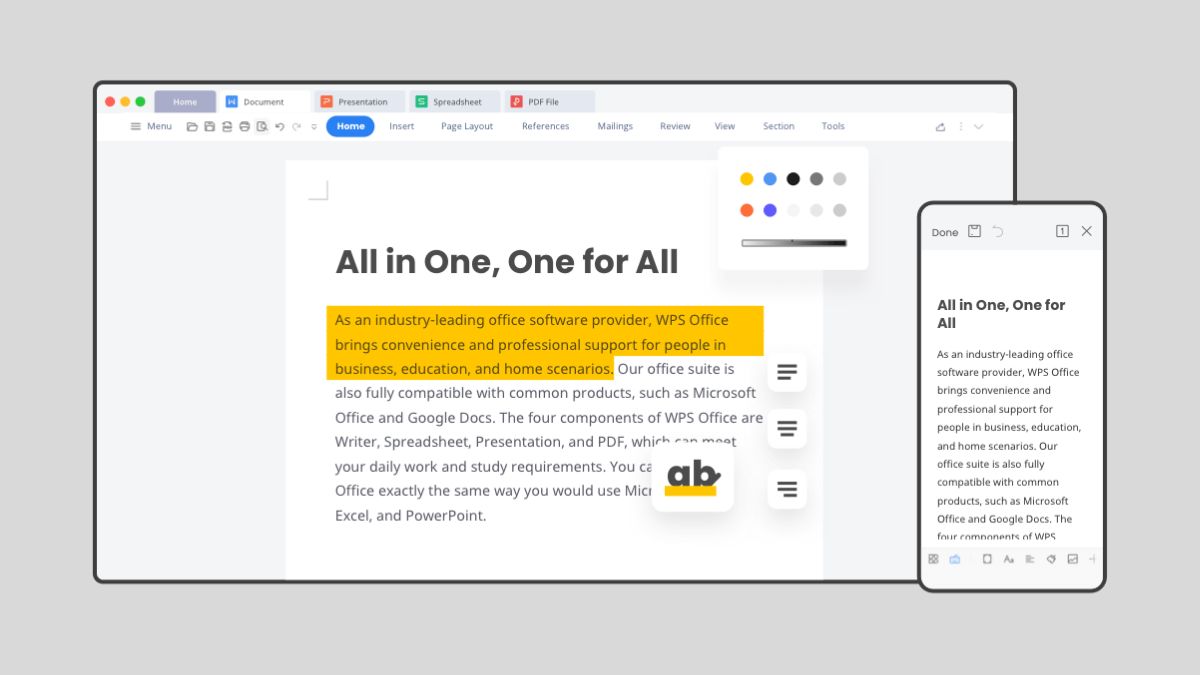 WPS共享文档
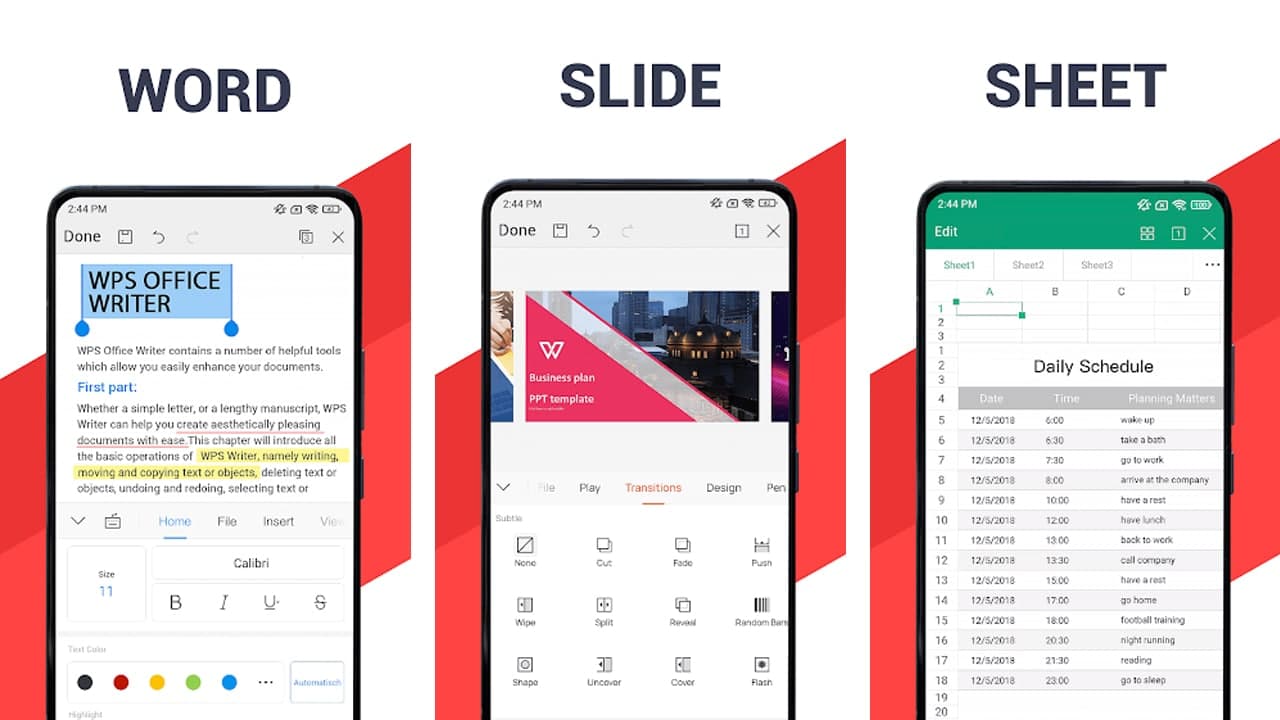 WPS安全性
 WPSOffice办公软件
 WPS2019下载
 WPS转Word
 WPS Office如何下载
 WPS Office是什么软件